Jak napojit OneCML na Claude, ChatGPT a Perplexity (MCP)
Administrátor
Krok za krokem: zkopírujte adresu MCP serveru z administrace a přidejte OneCML jako vlastní konektor do Claude (i zdarma), ChatGPT nebo Perplexity. Pak se stačí přihlásit stejně jako do OneCML.
Cody, AI asistent OneCML, se s Claude, ChatGPT nebo Perplexity propojuje přes MCP (Model Context Protocol). Jakmile je konektor připojený, může asistent v OneCML zakládat koncepty článků, pracovat s kontakty, úkoly, projekty nebo kampaněmi. Vždy ale jen to, co mu povolíte.
Co budete potřebovat
Jakékoliv předplatné OneCML a účet do administrace (stejný e-mail a heslo, kterým se přihlašujete).
Claude: stačí i účet zdarma (Free).
ChatGPT nebo Perplexity: placený plán. Vlastní konektory jdou přidat jen v něm.
Každá služba funguje stejně na webu i ve své aplikaci pro počítač nebo mobil. Postup níže je popsaný pro web, v aplikaci najdete stejná tlačítka na stejných místech.
Krok 1: Zkopírujte adresu MCP serveru z administrace
Přihlaste se do administrace OneCML.
V levém menu úplně dole otevřete záložku Integrace.
Poslední karta na stránce je MCP. V části A) Claude · ChatGPT · Perplexity (přihlášením) klikněte na Kopírovat. Adresa má tvar
https://vasedomena.cz/mcp.
Tuto adresu budete vkládat do každého asistenta. Klíč z části B) pro tenhle postup nepotřebujete, ten je pro rozšíření v prohlížeči.
Krok 2: Připojte OneCML k asistentovi
Vyberte asistenta, který používáte. Každý postup je samostatný, stačí projít jen ten svůj.
Claude (funguje i s plánem Free)
Otevřete claude.ai nebo aplikaci Claude.
Vlevo nahoře klikněte na Customize a zvolte Connectors. Podle verze Claude může být cesta Connectors → Yours.
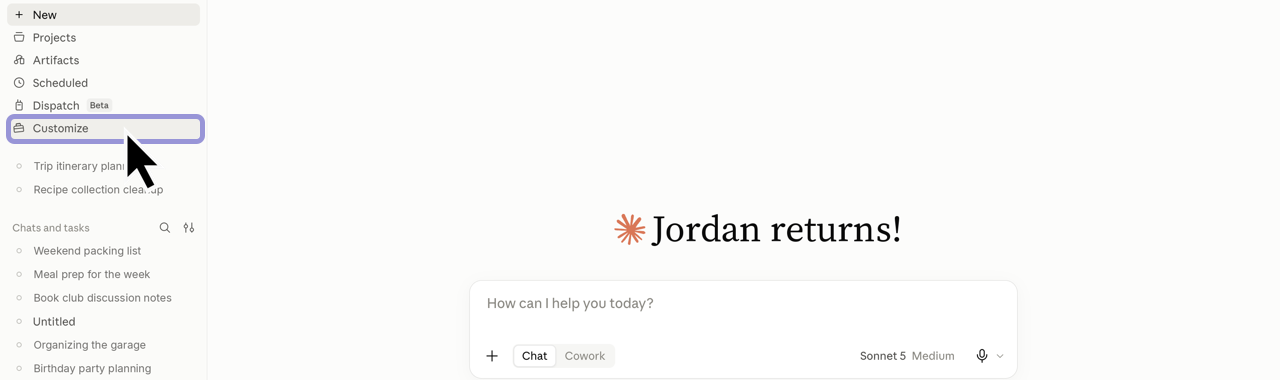
Claude: Customize → Connectors v levém panelu.
Vpravo nahoře klikněte na Add → Add custom connector.
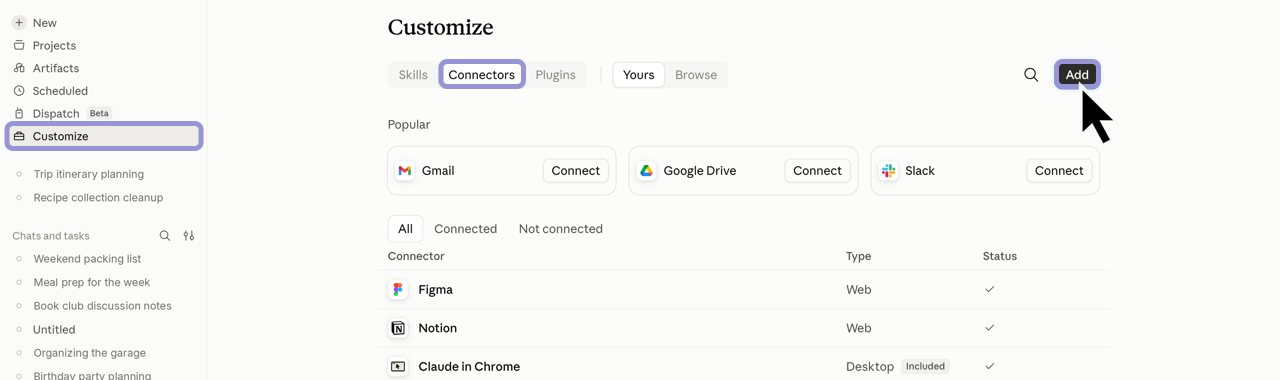
Tlačítko Add vpravo nahoře v přehledu konektorů.
Do pole název napište třeba OneCML a do pole URL vložte adresu MCP serveru z kroku 1. Potvrďte.
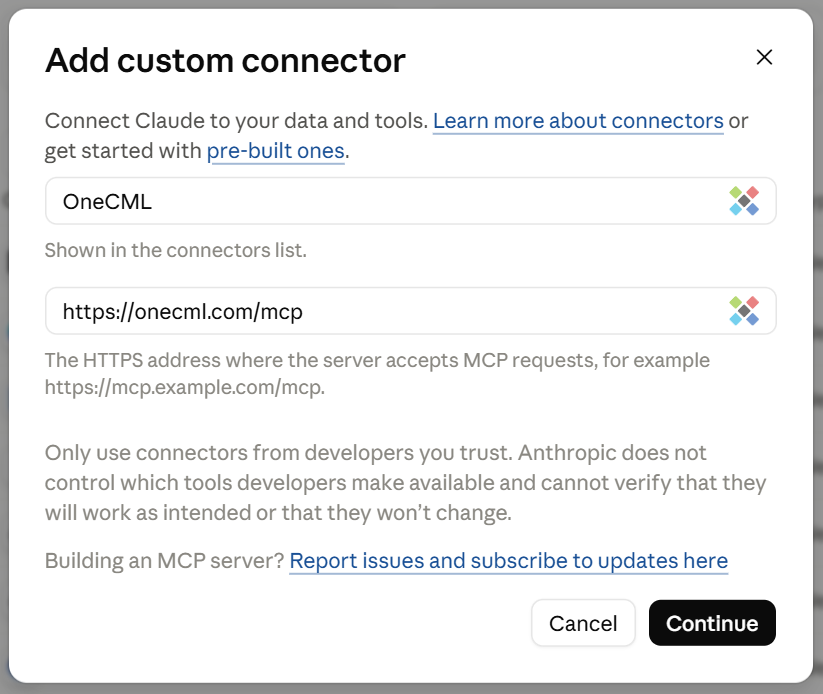
Dialog pro vlastní konektor: název a adresa MCP serveru.
Konektor se objeví v přehledu. Klikněte na Connect.
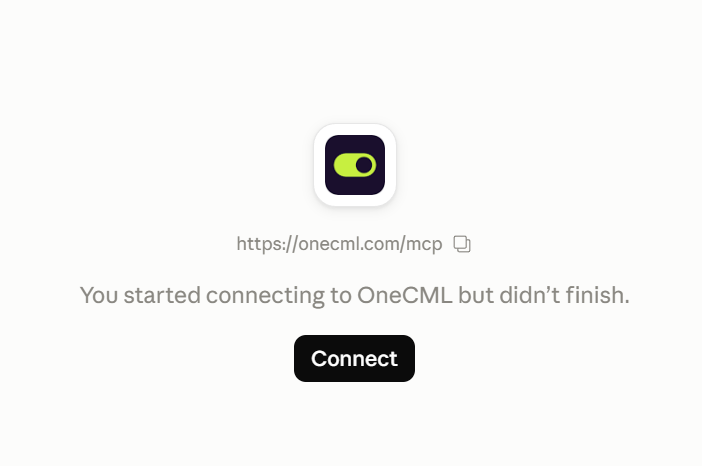
Nový konektor OneCML v přehledu, tlačítko Connect.
Přihlaste se stejně jako do OneCML (e-mail a heslo, u účtu s dvoufázovým ověřením i kód z aplikace).
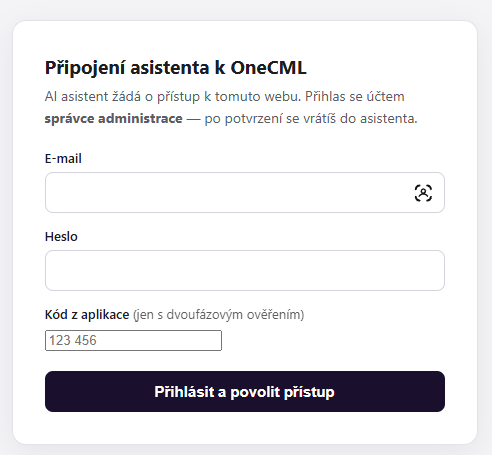
Přihlášení do OneCML. Heslo se Claude neukáže, ověření běží přes OAuth.
Hotovo. Spusťte nový chat a Claude je napojený na OneCML.
Tip: Otevřete nastavení konektoru. Uvidíte všechny funkce, které Cody nabízí. Pokud nechcete pokaždé schvalovat, aby si asistent něco přečetl, přepněte vybrané funkce na Always allow. Zápisové funkce (zakládání obsahu, změny v CRM) doporučujeme nechat na schvalování.
ChatGPT (placený plán)
ChatGPT nejdřív potřebuje zapnout Developer mode, bez něj vlastní konektor přidat nejde.
Otevřete chatgpt.com nebo aplikaci ChatGPT.
Vlevo dole klikněte na své jméno (účet) → Settings.
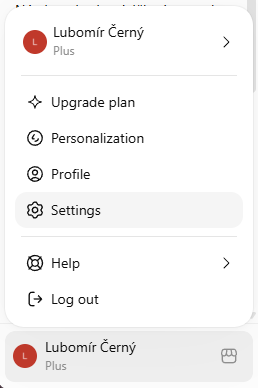
Menu účtu vlevo dole → Settings.
V levém menu zvolte Security and login a sjeďte dolů na Developer mode. Zapněte ho.
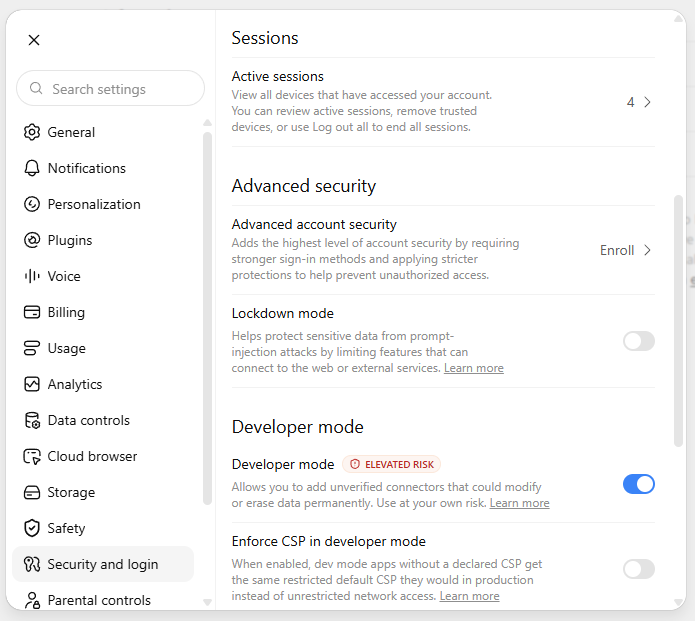
Developer mode úplně dole v Security and login.
Zavřete nastavení. Vlevo nahoře klikněte na Plugins a vpravo nahoře na symbol +.
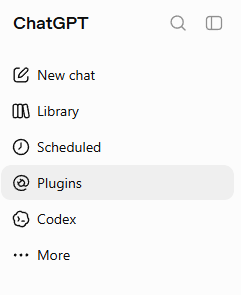
Stránka Plugins.
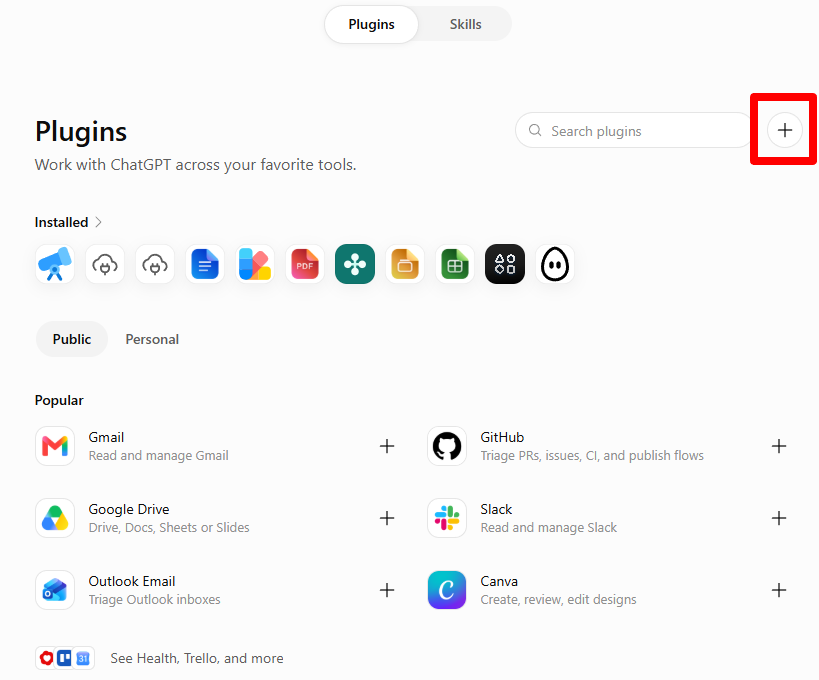
Symbol + vpravo nahoře přidá vlastní plugin.
V okně zadejte název, třeba OneCML, a do pole URL vložte adresu MCP serveru z kroku 1. U Authentication zvolte OAuth, zaškrtněte I understand and want to continue a klikněte na Create.
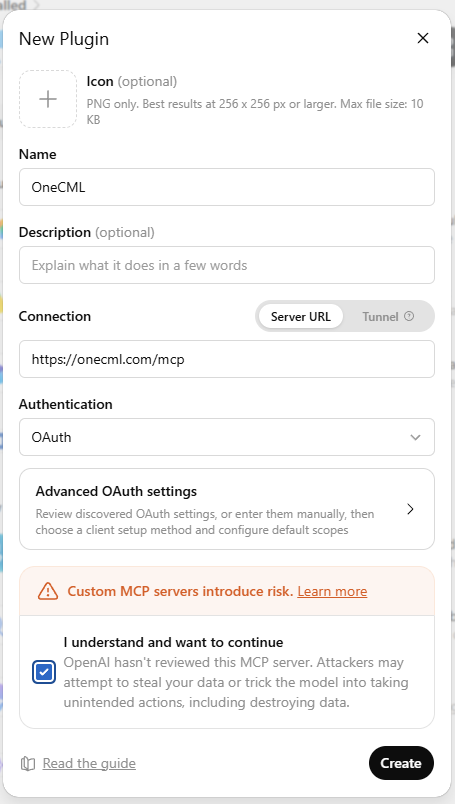
Název, adresa MCP serveru, Authentication = OAuth, potvrzení a Create.
Klikněte na Sign in with OneCML a přihlaste se jako do OneCML.
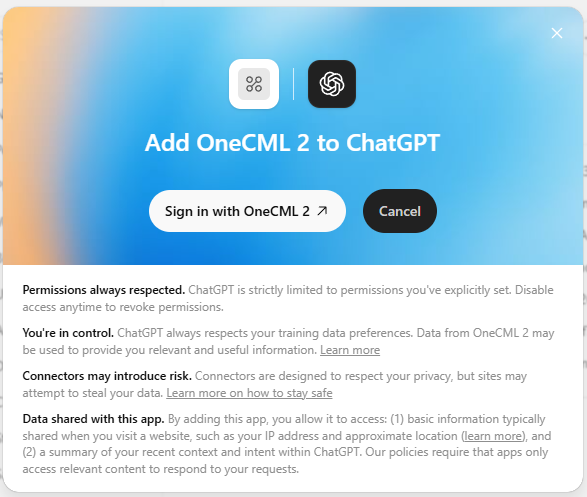
Sign in with OneCML.
Tím je propojení hotové a ChatGPT může s OneCML pracovat. Konektor uvidíte v přehledu připojených služeb.
Perplexity (placený plán)
Otevřete perplexity.ai nebo aplikaci Perplexity.
Vlevo dole klikněte na své jméno (účet) → All Settings.
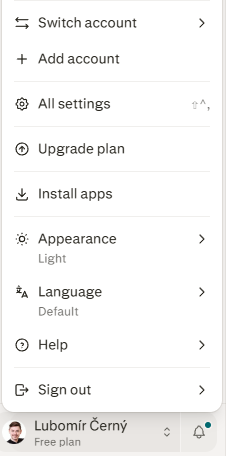
Menu účtu vlevo dole → All Settings.
V levém menu zvolte Connectors.
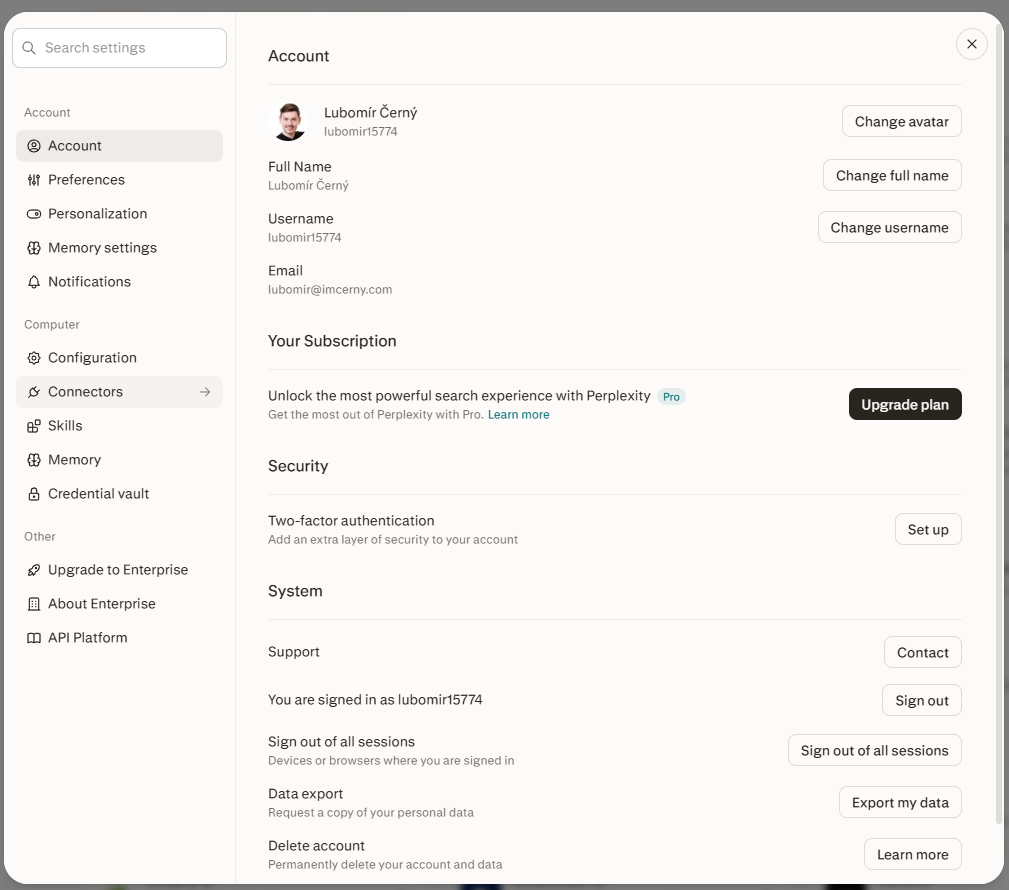
Vpravo nahoře klikněte na + Custom connector a v okně vyberte Remote.
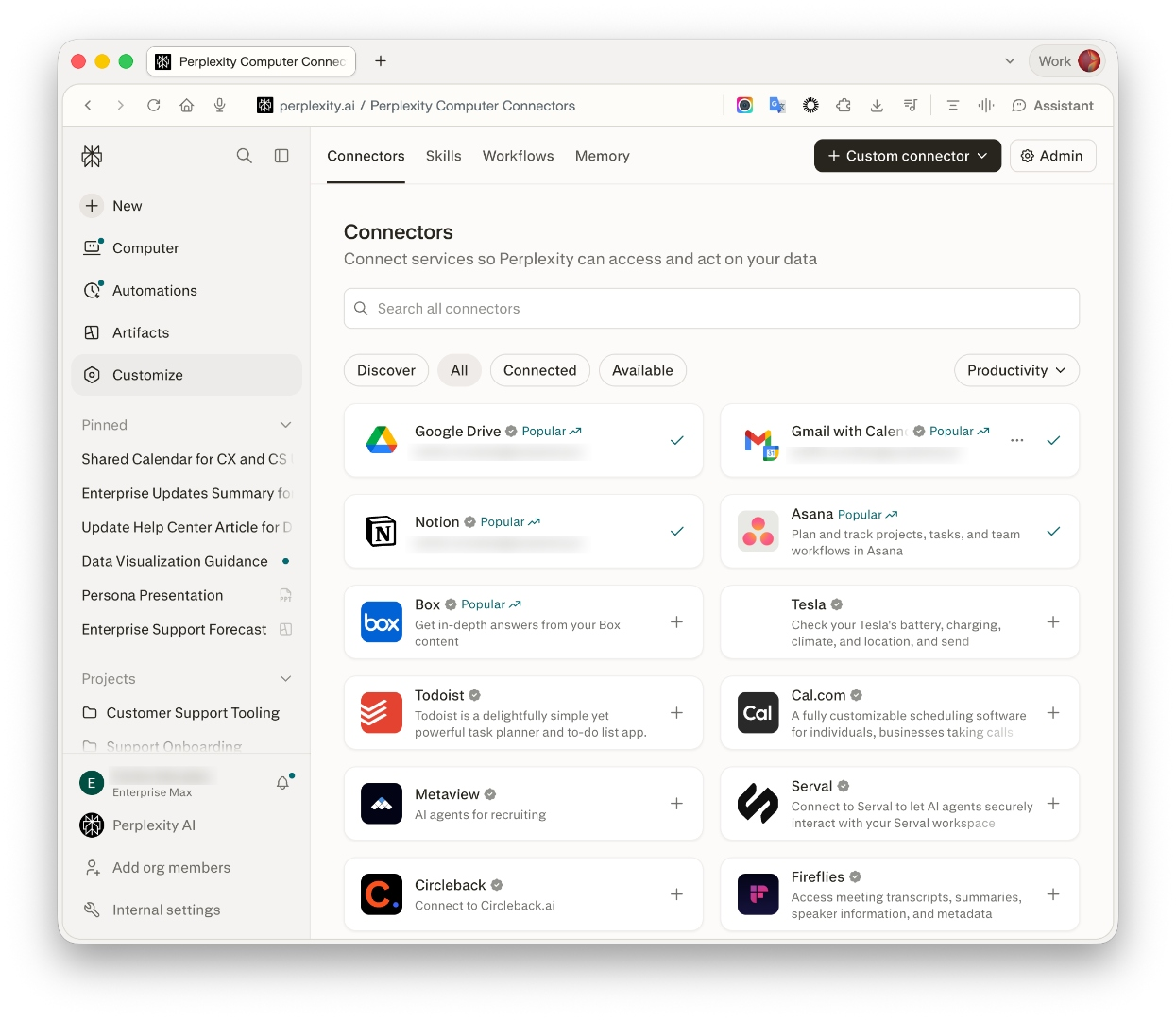
Connectors → + Custom connector vpravo nahoře.
Vyplňte Name (třeba OneCML) a do MCP Server URL vložte adresu z kroku 1. U Authentication zvolte OAuth 2.0. Perplexity si přihlašovací endpointy najde sama, Client ID ani Client Secret nevyplňujte. U Transport nechte Streamable HTTP.
Zaškrtněte potvrzení a klikněte na Add.
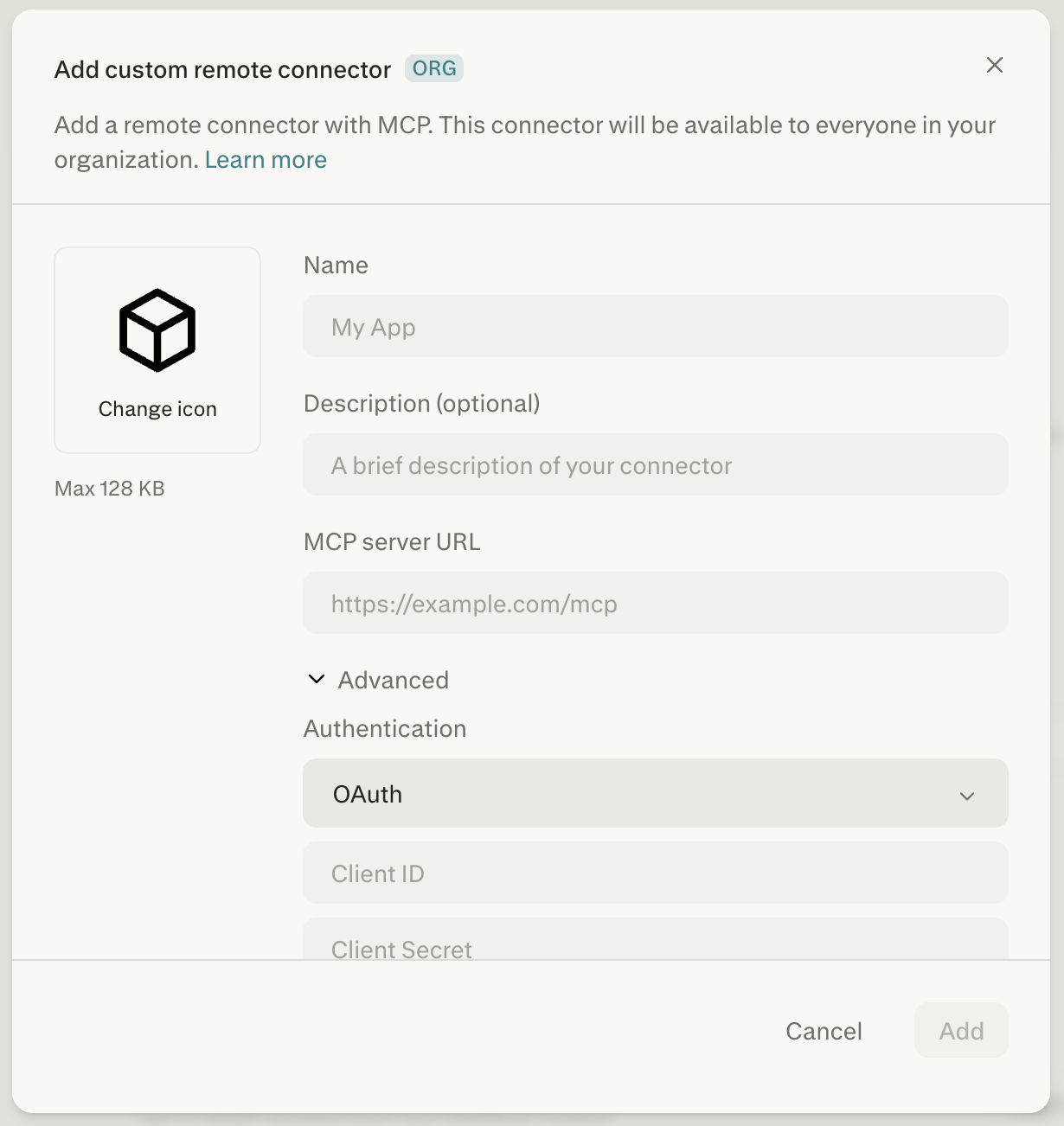
Dialog vlastního konektoru: Remote, název, MCP Server URL, OAuth 2.0.
Klikněte na kartu nového konektoru, přihlaste se jako do OneCML a konektor zapněte.
Ve firemním účtu Perplexity je volba vlastních konektorů ve výchozím stavu vypnutá. Pokud tlačítko nevidíte, musí ji správce organizace povolit v Enterprise settings → Permissions.
Krok 3: Vyzkoušejte to
Napište asistentovi třeba: „Co mám dnes za úkoly?“ nebo „Založ koncept článku o…“. Asistent se poprvé zeptá, jestli smí funkci OneCML použít. Obsah zakládá zásadně jako koncept, publikace zůstává na vás.
Když něco nefunguje
Po kliknutí na Connect vidíte chybu přihlášení. Zkontrolujte, že používáte účet, kterým se přihlašujete do administrace OneCML. Účet zákazníka z e-shopu nebo kurzů konektor nepřipojí.
Asistent nevidí žádné funkce. Odpojte konektor a připojte ho znovu. Token mohl vypršet nebo byl zrušen.
Tlačítko pro přidání konektoru chybí. U ChatGPT zkontrolujte Developer mode, u Perplexity oprávnění organizace, u Claude na plánu Team nebo Enterprise musí konektor přidat správce pracovního prostoru.
Odpojit asistenta můžete kdykoliv v nastavení konektoru. Přístup zaniká také automaticky, jakmile účet přijde o přístup do administrace.